POS প্রিন্টারের সমস্যা: প্রিন্ট হচ্ছে না, লেখা হালকা, কাগজ আটকায়
রসিদ বা KOT বের হচ্ছে না? সেলফ-টেস্ট থেকে সংযোগ ও রসুইয়ের প্রিন্ট সেটিং পর্যন্ত ধাপে ধাপে পরীক্ষা করুন। সাদা কাগজ, ফিকে লেখা, আটকে থাকা কাটার ও বাড়তি কপি সামলানোর নির্দেশনা।
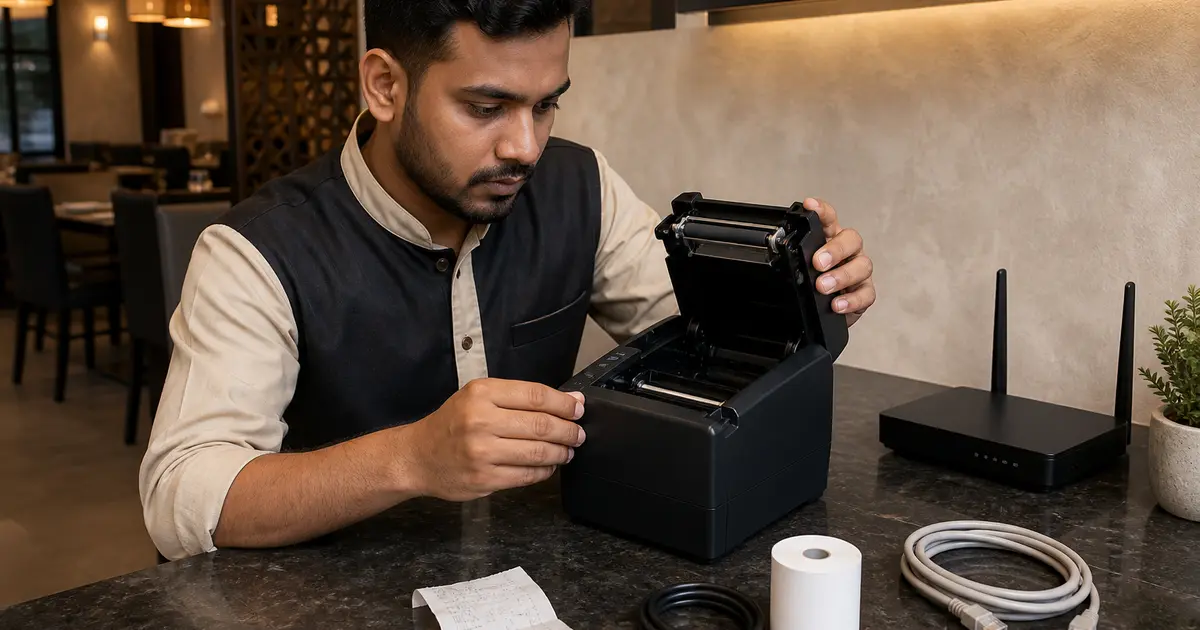
POS প্রিন্টারে ছাপা না হলে আগে বিদ্যুৎ, কাগজ ও সেলফ-টেস্ট দেখুন; তারপর সংযোগ, ড্রাইভার ও প্রিন্টের গন্তব্য পরীক্ষা করুন। সেলফ-টেস্ট ছাপা হলেও বিল না ছাপলে সমস্যা সাধারণত সংযোগ, ড্রাইভার বা POS সেটিংয়ে, প্রিন্টারে নয়।
ধোঁয়া, পোড়া গন্ধ, গলে যাওয়া তার বা প্রিন্টারে তরল ঢোকার লক্ষণ পেলে পরীক্ষা থামান। নিরাপদে বিদ্যুৎ বিচ্ছিন্ন করে সার্ভিসের সহায়তা নিন; বিদ্যুৎ চালু থাকা অবস্থায় প্রিন্টার খুলবেন না।
কোন লক্ষণে কোথা থেকে পরীক্ষা শুরু করবেন
দুপুরের ভিড়ে ক্যাশিয়ার বিল পাঠিয়েছেন, কিন্তু রসিদ বের হয়নি। কাগজ একেবারেই বের হচ্ছে না, নাকি সাদা বের হচ্ছে, আগে সেই পার্থক্য ধরুন।
| যা দেখা যাচ্ছে | আগে যা দেখবেন | পরের পরীক্ষা |
|---|---|---|
| কোনো বাতি জ্বলছে না | সকেট ও সঠিক অ্যাডাপ্টার | বিদ্যুৎ সংযোগ |
| সেলফ-টেস্টেও ছাপে না | কাগজ, ঢাকনা ও ত্রুটির বাতি | প্রিন্টার ও কাগজের পথ |
| সেলফ-টেস্ট হয়, POS থেকে ছাপে না | কেবল, IP ও ড্রাইভার | কম্পিউটারের টেস্ট পেজ, তারপর POS |
| সাদা কাগজ বের হয় | থার্মাল কাগজের ছাপার দিক | রোলের ধরন ও বসানোর দিক |
| লেখা ফিকে | কাগজ, ছাপার ঘনত্ব ও প্রিন্ট হেড | সেলফ-টেস্টেও ফিকে কি না |
| কাগজ আটকে যায় বা পুরো কাটে না | ছেঁড়া কাগজ ও কাটার | ম্যানুয়ালে দেওয়া কাটার ছাড়ানোর পদ্ধতি |
| এলোমেলো অক্ষর ছাপে | ড্রাইভার ও যোগাযোগের সেটিং | একই লেখা দিয়ে কম্পিউটার ও POS পরীক্ষা |
| LAN প্রিন্টার অফলাইন দেখায় | প্রিন্টারের IP ও রাউটার | ড্রাইভারের পোর্ট ও একই নেটওয়ার্কে সংযোগ |
| দেরিতে বা একই কপি আবার বের হয় | অপেক্ষমাণ প্রিন্ট ও আগের কপি | সংযোগ ফেরার পর কিউয়ের অবস্থা |
একবারে একটি কারণ পরীক্ষা করুন
সন্ধ্যার শিফটের সুপারভাইজার আগের কর্মীর কাছ থেকে অচল প্রিন্টার বুঝে পেলেন। শুরুতেই ড্রাইভার, কাগজের প্রস্থ ও রসিদের নকশা একসঙ্গে বদলালে কোন পরিবর্তনে কাজ হলো বোঝা কঠিন হবে।
- বিদ্যুৎ, কাগজের পথ ও প্রিন্টারের নিজস্ব সেলফ-টেস্ট দেখুন।
- সেলফ-টেস্ট ঠিক হলে কেবল বা নেটওয়ার্ক সংযোগ পরীক্ষা করুন।
- কম্পিউটার থেকে নির্দিষ্ট প্রিন্টারে টেস্ট পেজ পাঠান।
- কম্পিউটারের পরীক্ষা ঠিক হলে ব্রাউজার, রসুইয়ের প্রিন্টের গন্তব্য ও সংশ্লিষ্ট অর্ডারের অবস্থা দেখুন।
যে সেটিংয়ে আগে ঠিকমতো ছাপা হয়েছে, তার তথ্য রেখে দিন। প্রতিটি পরিবর্তন ও ফল লিখুন। বারবার বিদ্যুতের ট্রিপ, অস্বাভাবিক গরম বা ম্যানুয়ালের নির্দেশেও কাটার না ছাড়লে প্রিন্টার বন্ধ করে দক্ষ টেকনিশিয়ানের সহায়তা নিন।
বিদ্যুৎ ও সেলফ-টেস্ট দিয়ে প্রিন্টার যাচাই করুন
সকালে দোকান খুলে ক্যাশিয়ার দেখলেন প্রিন্টারের বাতি নিভে আছে। আগে সচল সকেট এবং ওই মডেলের জন্য সঠিক অ্যাডাপ্টার ব্যবহার হচ্ছে কি না দেখুন।
সেলফ-টেস্ট হলো POS থেকে কিছু না পাঠিয়ে প্রিন্টারের নিজের পরীক্ষার ছাপা। অনেক মডেলে Feed বোতাম ধরে বিদ্যুৎ চালু করলে এই পরীক্ষা হয়; আপনার মডেলের ম্যানুয়ালে যে পদ্ধতি আছে, সেটিই অনুসরণ করুন।
সেলফ-টেস্ট না হলে আগে কাগজ, ঢাকনা ও প্রিন্টারের ত্রুটি দেখুন। বাতি কীভাবে জ্বলছে, কোনো বিপ হচ্ছে কি না এবং মডেলের নাম লিখে রাখুন। এই অবস্থায় শুধু POS-এর সেটিং বদলে পরীক্ষা চালিয়ে যাবেন না।
কাগজ, ঢাকনা ও কাটার আটকে গেলে
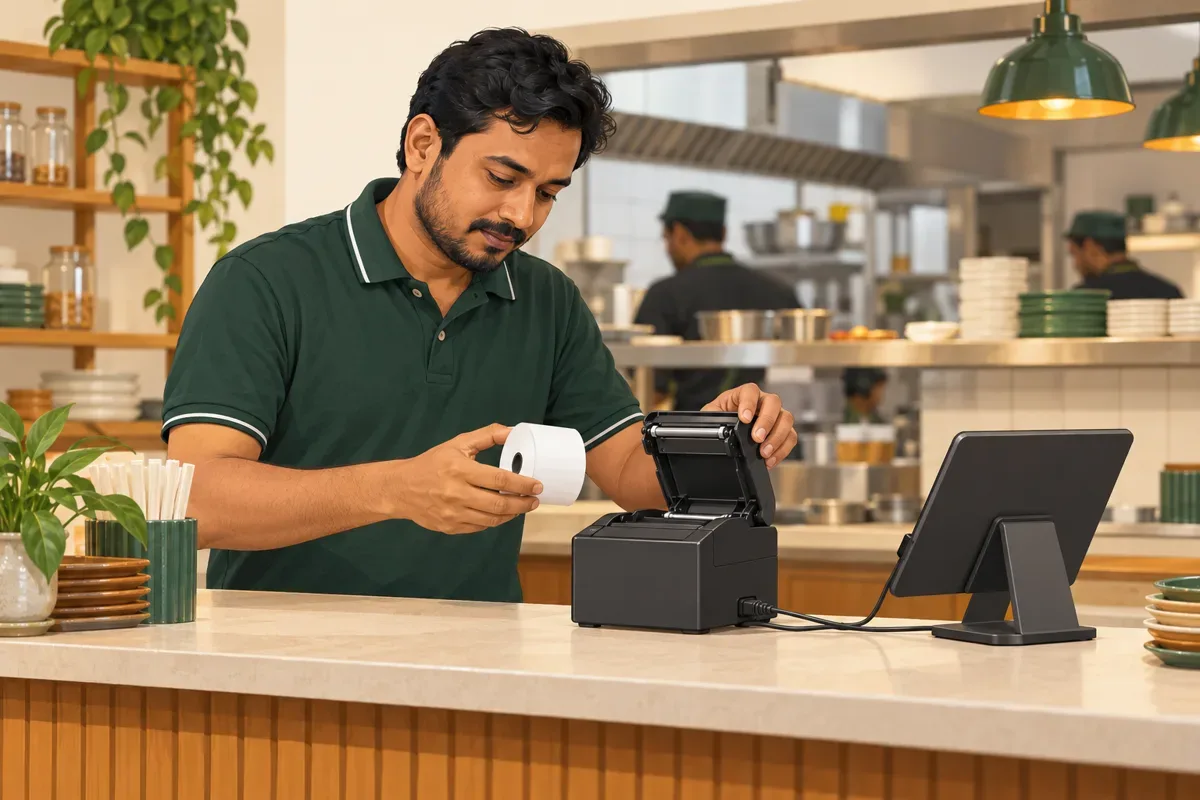
টেকঅ্যাওয়ে কাউন্টারের কর্মী নতুন রোল বসানোর পর দেখলেন কাগজ আটকে গেছে। রোলের প্রস্থ ও থার্মাল আবরণ ঠিক আছে কি না দেখে কাগজের মাথা সোজা রাখুন, তারপর ঢাকনা ঠিকভাবে বন্ধ করুন।
ছেঁড়া কাগজ সরানোর আগে বিদ্যুৎ বন্ধ করুন। ছুরি ঢুকিয়ে কাগজ বের করবেন না। কাটার আটকে থাকলে ম্যানুয়ালের কাটার ছাড়ানোর নির্দেশ অনুসরণ করুন; জোর করে টানবেন না।
রোলের প্রস্থ নিয়ে সন্দেহ থাকলে রসিদের কাগজের প্রস্থ বাছাইয়ের নির্দেশনা দেখুন। প্রিন্টারে বসানো রোল ও সফটওয়্যারে নির্ধারিত প্রস্থ মিলিয়ে নিন।
সাদা কাগজ বা ফিকে লেখা বের হলে
ক্যাশিয়ারের হাতে রসিদ এসেছে, কিন্তু বিলের লেখা দেখা যাচ্ছে না। পুরো সাদা কাগজ বের হলে রোল উল্টো বসানো হয়েছে কি না এবং কাগজটি থার্মাল কি না দেখুন।
ফিকে লেখার ক্ষেত্রে কাগজ বদলে পরীক্ষা করুন। ছাপার ঘনত্বের সেটিং, অ্যাডাপ্টার, প্রিন্ট হেডে ময়লা বা ক্ষয়ের বিষয়ও দেখতে হবে। প্রিন্ট হেড ঠান্ডা হলে ম্যানুয়ালে দেওয়া পরিষ্কারের পদ্ধতি অনুসরণ করুন।
সেলফ-টেস্টেও লেখা ফিকে হলে আগে কাগজ ও প্রিন্টারের দিকটি দেখুন। সেলফ-টেস্ট পরিষ্কার, কিন্তু রসিদ ফিকে হলে ড্রাইভার ও রসিদের সেটিং পরীক্ষা করুন।
USB ও Bluetooth সংযোগ পরীক্ষা করুন
ক্যাশিয়ার কাউন্টারের কম্পিউটার বদলানোর পর USB প্রিন্টার আর ছাপছে না। কেবল ও কম্পিউটারের পোর্ট পরীক্ষা করে অপারেটিং সিস্টেম থেকে টেস্ট পেজ পাঠান।
প্রিন্টারের তালিকায় একই নামে একাধিক কপি থাকলে কোনটি সচল প্রিন্টারের সঙ্গে যুক্ত, তা যাচাই করুন। পুরোনো অফলাইন কপি সরানোর আগে সেখানে অপেক্ষমাণ কাজ আছে কি না দেখে সংশ্লিষ্ট বিলের তথ্য লিখুন।
Bluetooth প্রিন্টারে চার্জ, আগের জোড়া লাগানো সংযোগ এবং স্লিপ থেকে ফেরার পর সংযোগ পরীক্ষা করুন। প্রয়োজনে পুরোনো সংযোগ বাদ দিয়ে আবার জোড়া লাগান। ব্যবহৃত অ্যাপ বা ড্রাইভার ওই সংযোগ সমর্থন করে কি না মিলিয়ে টেস্ট প্রিন্ট দিন।
LAN বা Wi-Fi প্রিন্টার অফলাইন দেখালে
রাউটার বদলানোর পর রান্নাঘরের কর্মী KOT পাচ্ছেন না, অথচ প্রিন্টারের বাতি জ্বলছে। প্রিন্টারের নেটওয়ার্ক তথ্যের পাতায় থাকা IP-এর সঙ্গে ড্রাইভারের পোর্টে দেওয়া ঠিকানা মিলিয়ে দেখুন।
- প্রিন্টার ও যে যন্ত্র থেকে প্রিন্ট পাঠাচ্ছেন, সেগুলো একই স্থানীয় নেটওয়ার্কে আছে কি না দেখুন।
- রাউটারে প্রিন্টারের জন্য IP সংরক্ষণের ব্যবস্থা যাচাই করুন।
- Wi-Fi-এর নাম, পাসওয়ার্ড ও সিগন্যাল মিলিয়ে নিন।
- অতিথিদের নেটওয়ার্কের আলাদা রাখার সেটিং সংযোগে বাধা দিচ্ছে কি না পরীক্ষা করুন।
কেবল থেকে নেটওয়ার্ক ঠিকানা পর্যন্ত সেটআপ মিলিয়ে নিতে POS প্রিন্টারের নেটওয়ার্ক সংযোগের নির্দেশনা দেখুন। সংযোগ ফিরলে পুরোনো অপেক্ষমাণ কাজ বের হচ্ছে কি না দেখে তারপর নতুন পরীক্ষা পাঠান।
কম্পিউটার থেকে ছাপে, রসুই থেকে ছাপে না
ক্যাশিয়ার কম্পিউটারের টেস্ট পেজ পেলেন, কিন্তু রসুই থেকে বিল পাঠালে কিছু বের হলো না। এবার রসুইয়ে পরীক্ষার রসিদ পাঠিয়ে শাখার কাগজের প্রস্থ, ব্রাউজারে নির্বাচিত প্রিন্টার ও প্রয়োজনীয় অনুমতি মিলিয়ে নিন।
রসিদ আসে, কিন্তু রান্নাঘরে KOT আসে না
কোন স্টেশনের টিকিট কোন প্রিন্টারে যাওয়ার কথা, সেটি পরীক্ষা করুন। স্থানীয় প্রিন্ট সফটওয়্যার, বাংলা লেখা ও পুনরায় ছাপার আচরণ নিজের প্রিন্টারে যাচাই করুন। রসুইয়ের একাধিক কিচেনের জন্য আলাদা KOT রাউটিং ও প্রিন্টিং পাতায় এই সেটআপের বিষয়গুলো আছে। ছাপা KOT ও পর্দার KDS আলাদা করে পরীক্ষা করুন।
লেখা এলোমেলো বা রসিদের অংশ কাটা যাচ্ছে
ড্রাইভার, যোগাযোগের সেটিং, রোলের প্রস্থ ও রসিদের সেটিং মিলিয়ে নিন। একই নমুনায় বাংলা, ইংরেজি ও লম্বা পণ্যের নাম ছাপিয়ে দেখুন; কোন পরীক্ষায় সমস্যা হচ্ছে লিখুন। নিজের প্রিন্টারে ঠিকমতো না ছাপলে কেবল পর্দায় লেখা ঠিক দেখা যাচ্ছে বলে পরীক্ষা শেষ করবেন না।
ইন্টারনেট না থাকলে কোন পরীক্ষা করবেন
Windows-এ স্থানীয় KOT ও রসিদ প্রিন্টিংয়ের প্রস্তুতি এবং ব্রাউজারে নগদ বিক্রির অপেক্ষমাণ তালিকা আলাদা করে দেখুন। সংযোগ ফেরার পর কী যাচাই করতে হবে, তা নেট না থাকলে Windows-এ প্রিন্টিং ও ব্রাউজারে বিলিং পাতায় আছে। প্রিন্টের ত্রুটি, অফলাইন অর্ডারের তালিকা এবং ইন্টারনেটনির্ভর পেমেন্ট বা KDS-এর সমস্যা একই ধরে নেবেন না।
ডেস্কটপ ব্যবহারের ক্ষেত্রে Invoice, KOT ও label প্রিন্টিংসহ offline desktop POS পাতার সমর্থিত স্থানীয় প্রিন্টিং, আগে প্রস্তুত করা যন্ত্রে অফলাইন বিক্রি ও পুনরায় সংযোগের সীমা মিলিয়ে নিন। রেস্তোরাঁয় ব্যবহারের আগে নিজের যন্ত্রে প্রিন্ট পরীক্ষা করুন।
বসে খাওয়া, টেকঅ্যাওয়ে বা কর্মীর নথিভুক্ত ডেলিভারি, কোন ধরনের বিল পাঠানো হয়েছে তা সমস্যার নোটে রাখুন। এই বিলগুলো কোথা থেকে আসে, তা দেখতে রসুইয়ের রেস্টুরেন্ট POS সফটওয়্যার পেজটি দেখুন।
শিফটের আগে যেসব প্রস্তুতি রাখবেন
রাতের ব্যস্ততা শুরুর আগে ফ্লোর ম্যানেজার কাউন্টার ও রান্নাঘরের প্রিন্টার দেখে নিচ্ছেন। আগের শিফটে রোল বা কেবল বদলালে টেস্ট প্রিন্ট দিয়ে প্রস্তুতি যাচাই করুন।
- উপযুক্ত কাগজ রাখুন এবং প্রিন্টার তেল ও বাষ্প থেকে দূরে রাখুন।
- কেবল ও প্রিন্টারের গন্তব্য চেনার লেবেল দিন।
- সংরক্ষিত IP ও কাজ করা ড্রাইভারের তথ্য রাখুন।
- কর্মীদের রোল বসানো, পরীক্ষা ও সহায়তা চাওয়ার ধাপ শেখান।
- কাজের চাপ অনুযায়ী বাড়তি কাগজ ও যন্ত্রাংশের প্রস্তুতি রাখুন।
সমস্যার সময় কী তথ্য লিখে রাখবেন
বিকেলের ম্যানেজারকে রাতের কর্মী শুধু বললেন, প্রিন্টার নষ্ট। কোথায় আটকে ছিল বোঝাতে আউটলেট, স্টেশন, মডেল ও সিরিয়াল, সংযোগের ধরন এবং ত্রুটির সময় লিখুন।
ব্যবহৃত যন্ত্র, অপারেটিং সিস্টেম, ড্রাইভার, ব্রাউজার ও কাগজের তথ্য রাখুন। সংশ্লিষ্ট অর্ডার বা পরীক্ষার পরিচয়, বাতির অবস্থা, পর্দার ত্রুটি, শেষ সফল প্রিন্ট ও সাম্প্রতিক পরিবর্তনও নোট করুন।
লক্ষণ নির্দিষ্ট করে লিখুন: সেলফ-টেস্ট হয়নি, কম্পিউটারের পরীক্ষা হয়েছে কিন্তু POS-এরটি হয়নি, লেখা ফিকে, কাগজ আংশিক কেটেছে, কপি আবার এসেছে বা সংযোগ মাঝেমধ্যে হারাচ্ছে। ছবি পাঠালে গ্রাহকের তথ্য, পেমেন্টের তথ্য ও পাসওয়ার্ড ঢেকে বা কেটে দিন।
আবার প্রিন্ট দেওয়ার আগে অপেক্ষমাণ কাজ দেখুন
কিচেনের কর্মী টিকিট না পেয়ে ক্যাশিয়ারকে আবার ছাপতে বললেন। আগে অর্ডারটি গৃহীত হয়েছে কি না, অন্য স্টেশনে ছেপেছে কি না এবং প্রিন্টের কিউয়ে অপেক্ষা করছে কি না দেখুন।
রেস্তোরাঁর নিয়ম অনুযায়ী নতুন কপিতে পুনর্মুদ্রণের চিহ্ন দিন, যাতে একই খাবার আবার তৈরি না হয়। সংযোগের অবস্থা বোঝা না গেলে বারবার প্রিন্টে চাপ দেবেন না।
সংযোগ ফিরলে অপেক্ষমাণ কাজ বের হয় কি না দেখুন। কিউ থেকে কাজ বাতিল করতে অপারেটিং সিস্টেম, প্রিন্টার বা অ্যাপের নথিভুক্ত পদ্ধতি অনুসরণ করুন এবং সংশ্লিষ্ট অর্ডারের পরিচয় রাখুন। অর্ডার, পেমেন্ট ও প্রিন্টের অবস্থা আলাদা; প্রিন্টের ত্রুটি ঠিক করতে পেমেন্টের রেকর্ড বদলাবেন না।
ঠিক করার পর যেভাবে পরীক্ষা শেষ করবেন
সুপারভাইজার কেবল বদলানোর পর রসিদ পেলেন। এবার সেলফ-টেস্ট, কম্পিউটারের টেস্ট পেজ এবং রসুইয়ের পরীক্ষার প্রিন্ট ধারাবাহিকভাবে চালান।
নিজেদের রসিদ ও KOT-এর মতো নমুনায় বাংলা, ইংরেজি, লম্বা পণ্যের নাম এবং খাবারের পরিবর্তনের নির্দেশ পরীক্ষা করুন। কাজে লাগলে QR ও কাটারও যাচাই করুন। প্রিন্টার বন্ধ করে চালু করার বা সংযোগ ফেরানোর পর সেটিং ঠিক থাকে কি না দেখুন।
পরিবর্তন, অনুমোদনকারী, পরীক্ষার তারিখ ও ফল লিখুন। মাঝেমধ্যে হওয়া ত্রুটির ক্ষেত্রে একই ধরনের কাজের চাপে পর্যবেক্ষণ চালান; স্থিতিশীলতা যাচাই না হওয়া পর্যন্ত অনুমোদিত বিকল্প ব্যবস্থা প্রস্তুত রাখুন।
সহায়তা চাইলে পরীক্ষার ফলসহ জানান
ম্যানেজার সার্ভিসে ফোন করছেন, কিন্তু প্রিন্টার এখন আবার কাজ করছে। এমন সমস্যায় মডেল, ড্রাইভার ও ম্যানুয়ালের উৎস, সংযোগের বিবরণ, ত্রুটির সময় এবং পরীক্ষার ফল দিলে ঘটনাটি বোঝানো সহজ হয়।
সেলফ-টেস্ট, কম্পিউটারের পরীক্ষা ও রসুইয়ের পরীক্ষার ফল আলাদা করে দিন। কোন সেটিং বদলে পরে আগের অবস্থায় ফিরিয়েছেন, সেটিও লিখুন। কার্ড নম্বর, PIN, পাসওয়ার্ড, পেমেন্টের গোপন তথ্য বা অপ্রাসঙ্গিক গ্রাহকতথ্য পাঠাবেন না।
বিক্রেতা বা প্রস্তুতকারকের লিখিত ওয়ারেন্টি ও সার্ভিসের পদ্ধতি অনুসরণ করুন। প্রয়োজন হলে POS প্রিন্টারের ওয়ারেন্টি ও সার্ভিস নেওয়ার নির্দেশনা মিলিয়ে নিন। বদলি প্রিন্টার একই রকম দেখতে হলেও সেটআপ পরীক্ষা করে সিরিয়াল, কাগজ, নেটওয়ার্ক ও বাড়তি যন্ত্রের রেকর্ড হালনাগাদ করুন।
প্রতিটি স্টেশনে কাজের নির্দেশনা রাখুন
নতুন ক্যাশিয়ার প্রথম শিফটে কোন প্রিন্টারে বিল যাবে বুঝতে পারছেন না। তাঁর স্টেশনে সংক্ষিপ্ত লিখিত নির্দেশনা রাখুন: অনুমোদিত প্রিন্টার ও কাগজ, বিদ্যুতের উৎস, কেবল বা নেটওয়ার্কের পরিচয় এবং স্বাভাবিক প্রিন্টের গন্তব্য।
সেলফ-টেস্ট, আগে ঠিকমতো ছাপা পরীক্ষার ফাইল, রোল বসানো, নিরাপদে পুনরায় চালু করা, বিকল্প ব্যবস্থা ও সহায়তার যোগাযোগ যোগ করুন। কর্মী নিজের দায়িত্বের ধাপ অনুসরণ করবেন।
নির্দেশনায় পাসওয়ার্ড বা অবাধ প্রশাসনিক প্রবেশাধিকার রাখবেন না। সংস্করণ, দায়িত্বপ্রাপ্ত ব্যক্তি, অনুমোদন ও পর্যালোচনার তারিখ লিখুন। প্রিন্টার, রাউটার, যন্ত্র, ব্রাউজার, ড্রাইভার, রসিদের নকশা বা কাউন্টারের অবস্থান বদলালে নির্দেশনা পরীক্ষা করে হালনাগাদ করুন।
একই সমস্যা বারবার হলে কারণ খুঁজুন
সাপ্তাহিক পর্যালোচনায় ম্যানেজার দেখলেন রান্নাঘরের একই স্টেশনে ছাপা বন্ধ হওয়ার অভিযোগ ফিরছে। ছাপা না হওয়া, বাড়তি কপি, ফিকে লেখা, জ্যাম, কাটার, নেটওয়ার্ক, ড্রাইভার ও ব্যবহারের ভুল আলাদা করে নথিভুক্ত করুন।
ঘটনার সংখ্যার সঙ্গে কোন স্টেশন বন্ধ ছিল, কতক্ষণ কাজ আটকে ছিল, কীভাবে চালু হয়েছে এবং একই কারণ ফিরে এসেছে কি না দেখুন। প্রমাণ অনুযায়ী কাগজ, পরিবেশ, কেবল, বিদ্যুৎ, IP, অনুমতি, রসিদের নকশা, প্রশিক্ষণ বা যন্ত্রের ক্ষয়কে কারণ হিসেবে লিখুন। যাচাই না হওয়া কারণকে নিশ্চিত বলবেন না; করণীয়, দায়িত্বপ্রাপ্ত ব্যক্তি, শেষ তারিখ ও পুনঃপরীক্ষা নির্ধারণ করুন।
কাজের চাপ দেখে বাড়তি সরঞ্জাম রাখুন
দুপুরের শিফটে ব্যস্ত কিচেনের প্রিন্টার বন্ধ হওয়া আর কম ব্যবহৃত কাউন্টারের প্রিন্টার বন্ধ হওয়ার প্রভাব এক নয়। আগের ঘটনা, চালু করতে লাগা সময়, সার্ভিস পাওয়ার সুযোগ ও বিকল্প কাজের ব্যবস্থা দেখে বাড়তি কাগজ, কেবল, অনুমোদিত অ্যাডাপ্টার বা প্রিন্টারের পরিকল্পনা করুন।
বাড়তি প্রিন্টার নিয়মিত পরীক্ষা করে উপযুক্ত রোলসহ সুরক্ষিত জায়গায় রাখুন এবং বর্তমান সেটিং লিখুন। জরুরি বদলের অনুশীলনে আগের কিউ দেখা, অর্ডার আবার তৈরি না করে গন্তব্য বদলানো এবং টেস্ট প্রিন্ট দেওয়া শেখান।
সেটিং বদলালে পরিবর্তনের নোট রাখুন
সকালের কর্মী ড্রাইভার বদলেছেন, রাতের ক্যাশিয়ার জানেন না। পরিবর্তনের তারিখ, কারণ, অনুমোদনকারী এবং আগের ও পরের পরীক্ষার ফল নোট করুন।
ড্রাইভার, ব্রাউজার, অপারেটিং সিস্টেম, রাউটার, IP, কেবল, অ্যাডাপ্টার, কাগজ, রসিদের নকশা, প্রিন্টারের সেটিং বা রসুইয়ের শাখার সেটিং বদলালে এই নোট রাখুন। জরুরি অবস্থায় একাধিক পরিবর্তন করলে পরে আলাদা করে যাচাই করুন। সাময়িক সেটিং কবে সরাবেন ও আগের অবস্থায় কীভাবে ফিরবেন, তা লিখে রাখুন।
সার্ভিসে দেওয়ার আগে ও ফেরত পাওয়ার পর
কাউন্টার ম্যানেজার প্রিন্টার সার্ভিসে পাঠাচ্ছেন। সমস্যার লক্ষণ, সেলফ-টেস্ট, কেবল বা নেটওয়ার্কের পরীক্ষার ফল, ভালো কাগজে পরীক্ষার ফল এবং চেষ্টা করা নিরাপদ ধাপ লিখে দিন। সঙ্গে পাঠানো সরঞ্জাম, সিরিয়াল ও বাহ্যিক অবস্থার রেকর্ড রাখুন।
ফেরত এলে কী মেরামত হয়েছে তার বিবরণ নিন। সেলফ-টেস্ট, কম্পিউটারের পরীক্ষা, রসুইয়ের রসিদ ও KOT, বাংলা ও ইংরেজি লেখা, প্রয়োজনীয় QR, কাটার এবং পুনরায় সংযোগ পরীক্ষা করুন। ব্যস্ত সময়ের মতো নমুনা ছাপিয়ে দেখুন; সেটিং বা সিরিয়াল বদলালে যন্ত্রের রেকর্ড ও কাজের নির্দেশনা হালনাগাদ করুন।
ত্রৈমাসিক অনুশীলনে কর্মীদের প্রস্তুতি যাচাই করুন
কম ব্যস্ত শিফটে ম্যানেজার ক্যাশিয়ারকে প্রিন্ট না হওয়ার একটি পরিস্থিতি অনুশীলন করতে দিলেন। সংশ্লিষ্ট অর্ডারের তথ্য ঠিক রাখা, বাড়তি কপি আটকানো, সেলফ-টেস্ট, সঠিক গন্তব্য, সংযোগ পরীক্ষা, অনুমোদিত বিকল্প ব্যবস্থা ও সহায়তা চাওয়ার ধাপ অনুশীলন করুন।
চলমান গ্রাহকের পেমেন্ট বা ঝুঁকিপূর্ণ বৈদ্যুতিক ত্রুটি দিয়ে অনুশীলন করবেন না। পর্যবেক্ষক ধাপের ক্রম, চাপের মধ্যে ভুল, দরকারি সরঞ্জামের ঘাটতি ও অস্পষ্ট নির্দেশনা লিখবেন। নির্দেশনা, লেবেল, বাড়তি সরঞ্জাম ও প্রশিক্ষণে পরিবর্তন এনে বাদ পড়া ধাপ আবার পরীক্ষা করুন।
স্টেশন, কর্মীর দায়িত্ব, পরিস্থিতি, সফল ও বাদ পড়া ধাপ, কাজ চালুর পদ্ধতি এবং পরবর্তী যাচাইয়ের তারিখ লিখুন। ম্যানেজার শেষ করার আগে কিউয়ে কাজ বাকি আছে কি না, স্বাভাবিক গন্তব্য ফিরেছে কি না এবং রসিদ বা KOT সঠিক স্টেশনে গেছে কি না দেখবেন। অমীমাংসিত বিষয়ের দায়িত্বপ্রাপ্ত ব্যক্তি, প্রমাণ, অগ্রাধিকার ও শেষ তারিখ রাখুন।
ফিচার ও প্ল্যান ৩০ অক্টোবর ২০২৬ তারিখে rosuii.com-এ যেমন লেখা আছে; বর্তমান প্ল্যান প্রাইসিং পেজে দেখুন।
সর্বশেষ হালনাগাদ:
লিখেছেন Rosuii Team · প্রকাশক রসুই — সফটওয়্যারটির নির্মাতা। · লেখক সম্পর্কে
সাধারণ প্রশ্ন
POS প্রিন্টারে ছাপা না হলে কোথা থেকে শুরু করব?
প্রিন্টার থেকে সাদা কাগজ বের হয় কেন?
রসিদের লেখা ফিকে হলে কী পরীক্ষা করব?
LAN প্রিন্টার অফলাইন দেখালে কী করব?
কাটার আটকে গেলে জোর করে ছাড়াব?
রসুইয়ে রসিদ ছাপে, কিন্তু KOT আসে না কেন?
রসুই দিয়ে আপনার রেস্টুরেন্ট চালান
পিওএস, মেনু, ইনভেন্টরি, পে-রোল এবং আরও অনেক কিছু — বাংলাদেশের রেস্টুরেন্টের জন্য তৈরি।
শুরু করুন