POS প্রিন্টার নেটওয়ার্ক সেটআপ: LAN, স্ট্যাটিক IP ও কিচেন রাউটিং
কাউন্টার ও কিচেনের প্রিন্টারে স্থায়ী আইপি, সঠিক ড্রাইভার ও টিকিটের গন্তব্য মিলিয়ে নিন। সংযোগ, বাংলা প্রিন্ট, অফলাইন প্রস্তুতি এবং আটকে থাকা কিউ যাচাইয়ের ব্যবহারিক ধাপ।
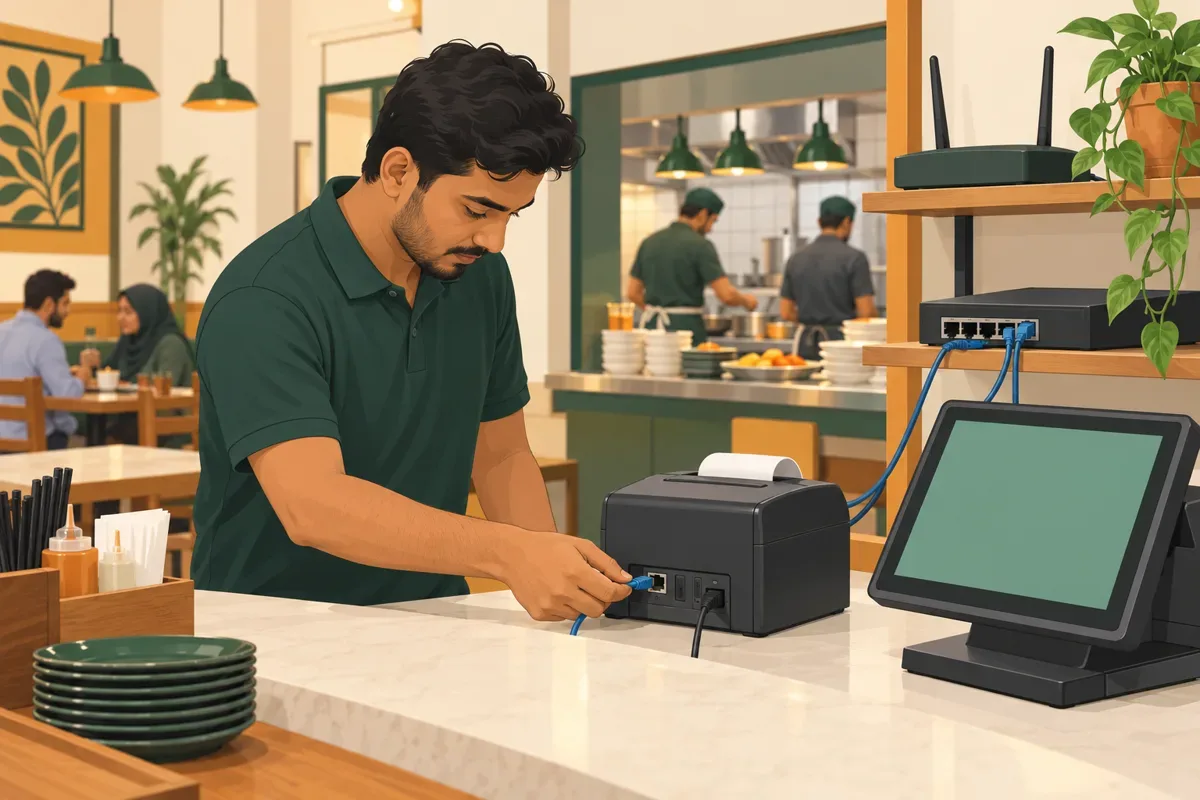
নেটওয়ার্কে পিওএস প্রিন্টার চালাতে সংযোগ ঠিক করে আইপি স্থির রাখুন, তারপর ড্রাইভার ও কিচেন রাউটিং মিলিয়ে টেস্ট প্রিন্ট নিন। বিদ্যুৎ ও সংযোগ থেকে আসল পিওএস টিকিট পর্যন্ত ৭টি স্তরে পরীক্ষা করুন; প্রথম যে স্তরটি ব্যর্থ হয়, সেটি ঠিক করে তবেই পরের ধাপে যান। ডিএইচসিপি রিজার্ভেশন বা পরিকল্পিত স্ট্যাটিক আইপি দিলে রাউটার রিস্টার্টের পরও ঠিকানা বদলায় না।
ক্যাশিয়ারের কম্পিউটার থেকে বিল বের হলেও কিচেনে টিকিট না পৌঁছাতে পারে। আবার প্রিন্টারের নিজস্ব পরীক্ষা সফল হলেও পিওএস থেকে বাংলা লেখা কেটে যেতে পারে। তাই বিদ্যুৎ ও সংযোগ থেকে শুরু করে আসল বিল এবং কিচেন অর্ডার টিকিট বা KOT পর্যন্ত পরীক্ষা করুন।
কাউন্টার ও কিচেনের নেটওয়ার্ক পরিকল্পনা করুন
সকালের শিফটে ক্যাশিয়ার যেন কিচেনের প্রিন্টারকে নিজের কাউন্টারের প্রিন্টার ভেবে রিসেট না করেন। প্রতিটি প্রিন্টারে শাখা, কাজের স্টেশন, মডেল, যন্ত্রের পরিচিতি ও সহায়তার যোগাযোগ লিখে দিন। আইপি ও MAC ঠিকানা সীমিত প্রবেশাধিকার থাকা রেজিস্টারে রাখুন; প্রিন্টারের গায়ে প্রশাসকের পাসওয়ার্ড লিখবেন না।
রাউটার বা ফায়ারওয়াল, সুইচ, ওয়াই-ফাই অ্যাকসেস পয়েন্ট, পিওএস কম্পিউটার এবং প্রিন্টারের সংযোগের মানচিত্র আঁকুন। ব্রাউজারের প্রিন্ট পাঠাতে স্থানীয় সফটওয়্যার বা ব্রিজ লাগলে সেটিও মানচিত্রে রাখুন। ইন্টারনেট বন্ধ হলেও স্থানীয় প্রিন্টিং চলতে পারে, তবে কম্পিউটার থেকে প্রিন্টার পর্যন্ত স্থানীয় নেটওয়ার্ক সচল থাকতে হবে।
| যা লিখে রাখবেন | কাউন্টারের প্রিন্টার | কিচেনের প্রিন্টার | যেখানে মিলিয়ে নেবেন |
|---|---|---|---|
| মডেল ও সংযোগের ধরন | নিজের তথ্য লিখুন | নিজের তথ্য লিখুন | যন্ত্রের লেবেল ও নির্দেশিকা |
| তারযুক্ত LAN বা ওয়াই-ফাই | ব্যবহৃত সংযোগ লিখুন | ব্যবহৃত সংযোগ লিখুন | নেটওয়ার্ক মানচিত্র |
| MAC ও আইপি ঠিকানা | বর্তমান ঠিকানা লিখুন | বর্তমান ঠিকানা লিখুন | নেটওয়ার্ক কনফিগারেশন পাতা |
| সাবনেট ও গেটওয়ে | বর্তমান মান লিখুন | বর্তমান মান লিখুন | নেটওয়ার্ক পরিকল্পনা |
| DHCP রিজার্ভেশন বা স্ট্যাটিক আইপি | বেছে নেওয়া পদ্ধতি লিখুন | বেছে নেওয়া পদ্ধতি লিখুন | রাউটার বা প্রিন্টারের সেটিংস |
| প্রোটোকল, ড্রাইভার ও গন্তব্য | রসিদের গন্তব্য লিখুন | KOT-এর গন্তব্য লিখুন | পিওএস ও প্রিন্টারের নির্দেশিকা |
| পরীক্ষা ও দায়িত্বপ্রাপ্ত ব্যক্তি | ফল এবং নাম লিখুন | ফল এবং নাম লিখুন | পরিবর্তনের খাতা |
কাগজ বসানো থেকে রেস্টুরেন্টে প্রিন্টারের ব্যবহার পর্যন্ত প্রস্তুতি মিলিয়ে নিতে রেস্টুরেন্টের থার্মাল প্রিন্টার সেটআপ গাইড পড়ুন। সংযোগের ধরন এখনো ঠিক না হলে আগে USB, ব্লুটুথ না LAN প্রিন্টার তুলনাটি দেখুন।
DHCP রিজার্ভেশন নাকি স্ট্যাটিক আইপি রাখবেন
দুপুরের শিফটে ক্যাশিয়ারের পিওএস পুরোনো আইপিতে প্রিন্ট পাঠাচ্ছে, কিন্তু প্রিন্টারের ঠিকানা বদলে গেছে। এমন পরিস্থিতি এড়াতে ঠিকানাটি স্থির রাখার পদ্ধতি নেটওয়ার্কের দায়িত্বে থাকা ব্যক্তির সঙ্গে ঠিক করুন।
DHCP রিজার্ভেশনে রাউটার একই MAC ঠিকানার যন্ত্রকে একই আইপি দেয়। স্ট্যাটিক আইপি প্রিন্টারে সরাসরি বসানো হয়; রাউটারের স্বয়ংক্রিয়ভাবে ঠিকানা দেওয়ার সীমা বা DHCP পুলের সঙ্গে সেটি মিলিয়ে নিতে হয়।
- প্রিন্টারের বর্তমান কনফিগারেশন থেকে MAC, আইপি, সাবনেট ও গেটওয়ে লিখে রাখুন।
- নেটওয়ার্কের ব্যবহৃত ঠিকানা, DHCP পুল এবং VLAN মিলিয়ে খালি ঠিকানা বেছে নিন। কোনো ভিডিওতে দেখা আইপি কপি করবেন না।
- দায়িত্বপ্রাপ্ত ব্যক্তি রাউটারে রিজার্ভেশন করুন অথবা নির্দেশিকা অনুযায়ী প্রিন্টারে স্ট্যাটিক আইপি বসান।
- নতুন কনফিগারেশন পাতার ঠিকানার সঙ্গে পিওএসের প্রিন্ট গন্তব্য মিলিয়ে নিন।
- যে কম্পিউটার থেকে কাজ চলবে, সেখান থেকে পৌঁছানো যাচ্ছে কি না দেখে টেস্ট প্রিন্ট নিন। পুরোনো ও নতুন সেটিংস সংরক্ষণ করুন।
একই আইপি অন্য যন্ত্রে থাকলে কখনো প্রিন্ট হবে, কখনো আটকে যাবে। ঠিকানা বদলানোর আগে এই সংঘাত খুঁজুন; শুধু ড্রাইভার আবার বসালে ঠিকানার সমস্যা মিটবে না।
নিজের প্রিন্টারের মডেল ধরে সেটআপ করুন
ম্যানেজার কিচেনের জন্য বদলি প্রিন্টার আনলেন; দেখতে আগেরটির মতো হলেও সংযোগের ইন্টারফেস আলাদা হতে পারে। যন্ত্রের লেবেল, নিজস্ব পরীক্ষার প্রিন্ট এবং সেই মডেলের নির্দেশিকা মিলিয়ে তারপর সেটিংস বদলান।
যেমন Epson TM-T82III-এর টেকনিক্যাল রেফারেন্সে TM-T82III Utility বা EpsonNet Config দিয়ে ইথারনেট সেটআপের কথা আছে; Rongta, Xprinter, Star বা Bixolon-এর পদ্ধতি আলাদা হতে পারে। নেটওয়ার্ক কনফিগারেশনের সফটওয়্যার, ব্রাউজারে ব্যবস্থাপনার সুবিধা, লগইনের তথ্য এবং আইপি পাওয়ার পদ্ধতি মডেল ও ফার্মওয়্যারভেদে বদলায়। নির্দেশিকায় যে উপায় সমর্থিত, সেই উপায়ে বর্তমান নেটওয়ার্ক সেটিংস খুলুন। অন্য প্রিন্টারের ডিফল্ট ঠিকানা বা পাসওয়ার্ড ধরে এগোবেন না।
ব্যবস্থাপনার পাতায় ঢোকা গেলে সমর্থিত পদ্ধতিতে ডিফল্ট লগইন তথ্য বদলান। পাতাটি ইন্টারনেটে সবার জন্য খুলে দেবেন না। কোনো সেটিংসের অর্থ পরিষ্কার না হলে প্রিন্টারের সহায়তা দলকে মডেল ও বর্তমান কনফিগারেশন দেখান।
সংযোগ থেকে ছাপা পর্যন্ত সাত স্তরে পরীক্ষা করুন
রাতের শিফটে কিচেনের টিকিট বন্ধ হলে ক্যাশিয়ার আগে দেখবেন প্রিন্টারে বিদ্যুৎ ও সংযোগ আছে কি না। লিংক না থাকলে কিচেন রাউটিং বদলাবেন না; নিচের তালিকায় প্রথম যে স্তরটি ব্যর্থ হবে, সেটি ঠিক করে এগোন।
| পরীক্ষার স্তর | কী করবেন | সফল হলে যা দেখবেন | ব্যর্থ হলে কোথায় দেখবেন |
|---|---|---|---|
| বিদ্যুৎ ও যন্ত্র | স্ট্যাটাস বাতি ও নিজস্ব পরীক্ষার প্রিন্ট দেখুন | হার্ডওয়্যারের ত্রুটির সংকেত নেই | বিদ্যুৎ, কাগজ ও ঢাকনা |
| নেটওয়ার্ক সংযোগ | LAN লিংক বা ওয়াই-ফাই সংযোগ দেখুন | নেটওয়ার্কে যুক্ত আছে | কেবল, সুইচ পোর্ট ও ওয়াই-ফাইয়ের নাম |
| আইপি ঠিকানা | কনফিগারেশন পাতা মিলিয়ে নিন | পরিকল্পিত ঠিকানা আছে, একই ঠিকানা অন্য যন্ত্রে নেই | DHCP রিজার্ভেশন ও স্ট্যাটিক সেটিংস |
| কম্পিউটার থেকে পৌঁছানো | পিং বা সমর্থিত ব্যবস্থাপনা পাতা দিয়ে পরীক্ষা করুন | কাজের পিওএস কম্পিউটার প্রিন্টারে পৌঁছাচ্ছে | VLAN, ফায়ারওয়াল ও নেটওয়ার্কে যন্ত্র আলাদা রাখার সেটিংস |
| প্রিন্ট সেবা | প্রস্তুতকারকের সফটওয়্যার বা অপারেটিং সিস্টেম থেকে টেস্ট দিন | পরীক্ষার কাগজ বের হচ্ছে | পোর্ট, ড্রাইভার ও প্রোটোকল |
| পিওএসের গন্তব্য | স্টেশন ধরে টিকিট পাঠান | নির্ধারিত প্রিন্টারে টিকিট যাচ্ছে | ক্যাটাগরি, স্টেশন ও প্রিন্টার নির্বাচন |
| ছাপার বিষয়বস্তু | বাংলা, ইংরেজি ও লম্বা নোট ছাপান | লেখা পড়া যাচ্ছে এবং বিন্যাস ঠিক আছে | ফন্ট, অক্ষর রেন্ডারিং ও কাজের ফরম্যাট |
নিজস্ব পরীক্ষার প্রিন্ট, নেটওয়ার্ক কনফিগারেশন, প্রস্তুতকারকের টেস্ট এবং পিওএসের আসল টিকিট আলাদা করে রাখুন। কোন পরীক্ষা কখন সফল হয়েছে লিখুন। প্রস্তুতকারকের সফটওয়্যার থেকে প্রিন্ট হলেও পিওএস থেকে না হলে গন্তব্য, স্থানীয় প্রিন্ট সফটওয়্যার এবং পাঠানো কাজের ফরম্যাট দেখুন।
ড্রাইভার, raw TCP ও ESC/POS-এর কাজ আলাদা
ক্যাশিয়ারের Windows টেস্ট পেজ বের হচ্ছে, কিন্তু পিওএসের বিল আটকে আছে। পিওএসটি Windows-এর প্রিন্ট কিউ ব্যবহার করছে, নাকি সরাসরি নেটওয়ার্কে কমান্ড পাঠাচ্ছে, সেটি আগে মিলিয়ে নিন।
কোনো ব্যবস্থা অপারেটিং সিস্টেমের ড্রাইভার ও কিউ ব্যবহার করে, কোনোটি সরাসরি সকেট, SDK বা স্থানীয় ব্রিজ দিয়ে কাজ করে। প্রিন্টার এবং পিওএসের নির্দেশিকায় মিল আছে এমন প্রোটোকল ও পোর্ট বেছে নিন। সব প্রিন্টারের জন্য একই পোর্ট ধরে নেওয়া ঠিক হবে না। নেটওয়ার্কে পৌঁছানো গেলেও পিওএস ছাপতে না পারলে পিওএস প্রিন্টারের সমস্যা সমাধানের গাইড ধাপে ধাপে মিলিয়ে নিন।
ESC/POS কমান্ডের সমর্থনও মডেলভেদে বদলাতে পারে। সাধারণ লেখা ছাপা গেলেই লোগো, কাটার, ক্যাশ ড্রয়ার, কিচেন প্রিন্টারের শব্দসংকেত বা বাংলা লেখা ঠিক থাকবে ধরে নেবেন না। রেস্টুরেন্টে যে কাজগুলো ব্যবহার করবেন, সেগুলোর আউটপুট আলাদা করে পরীক্ষা করুন।
রসুইয়ের Windows ব্যবস্থার সমর্থিত কাজ ও প্রস্তুত ডিভাইসে অফলাইন ব্যবহারের সীমা মিলিয়ে নিতে রসুই Windows POS দেখুন। চালু করার আগে নিজের প্রিন্টারে প্রয়োজনীয় প্রিন্টগুলো পরীক্ষা করুন।
বিল ও কিচেন টিকিটের গন্তব্য আলাদা করে ঠিক করুন
ওয়েটার ভাতের সঙ্গে পানীয়ের অর্ডার নিলেন। পানীয়ের টিকিট যেন রান্নার স্টেশনে চলে না যায়, সে জন্য মেনুর ক্যাটাগরির সঙ্গে স্টেশন ও প্রিন্টারের গন্তব্য মিলিয়ে দিন।
টিকিটে খাবারের নাম, পরিমাণ, টেবিল, পরিবর্তনের নির্দেশ এবং নোট পরীক্ষা করুন। ডেলিভারি থাকলে তার রেফারেন্সও মিলিয়ে নিন। একই অর্ডারে আলাদা স্টেশনের খাবার পাঠিয়ে এবং খাবার বদলে দেখে নিন কোন প্রিন্টারে কী যাচ্ছে।
| কাজের ধরন | বিল বা রসিদের গন্তব্য | KOT-এর গন্তব্য | সমস্যা হলে প্রস্তুতি |
|---|---|---|---|
| বসে খাওয়া | সামনের কাউন্টার | খাবারের ক্যাটাগরি অনুযায়ী স্টেশন | বিকল্প প্রিন্টারের দায়িত্ব লিখুন |
| টেকঅ্যাওয়ে | সামনের কাউন্টার | কিচেন বা প্যাকিংয়ের নির্ধারিত স্টেশন | প্যাকিং দল কীভাবে টিকিট পাবে লিখুন |
| নিজস্ব অনলাইন চ্যানেল, চালু থাকলে | প্যাকিংয়ের নির্ধারিত গন্তব্য | কিচেন | স্ক্রিন দেখে হাতে টিকিট পৌঁছানোর পদ্ধতি রাখুন |
| কর্মীর হাতে নেওয়া ডেলিভারি | নিজের নির্ধারিত কাউন্টার | কিচেন ও প্রয়োজনমতো প্যাকিং | অর্ডার স্ক্রিনের সঙ্গে পাওয়া টিকিট মেলান |
| পানীয় স্টেশন | নিজের বিলিং পদ্ধতি অনুযায়ী | পানীয় তৈরির স্টেশন | বিকল্প গন্তব্য লিখে রাখুন |
প্রতিটি কাজের জন্য প্রয়োজনীয় কপির সংখ্যা নিজের রাউটিং তালিকায় লিখুন। বিকল্প প্রিন্টারে পাঠানো এবং মূল প্রিন্টারে ফেরানোর দায়িত্ব কার, সেটিও ঠিক করুন। আবার পাঠানোর আগে অর্ডার স্ক্রিন ও কিচেনের পাওয়া টিকিট মেলান; পুনর্মুদ্রিত কপিতে সেটি চিহ্নিত রাখুন।
রসুইয়ে স্টেশনভিত্তিক KOT, স্থানীয় প্রিন্ট সফটওয়্যার ও পুনর্মুদ্রণ পরীক্ষা করতে কিচেনভিত্তিক KOT প্রিন্টিং দেখুন। ছাপা KOT ও লাইভ KDS-এর কাজ আলাদা, তাই নিজের কিচেন কোন পদ্ধতিতে কাজ করছে তা মিলিয়ে নিন। দুই প্রিন্টারের ভূমিকা কেন আলাদা, তা কিচেন প্রিন্টার বনাম রসিদ প্রিন্টার লেখায় আছে। কাউন্টারের কাজ মিলিয়ে নিতে রেস্টুরেন্ট পিওএস সফটওয়্যার পাতাটি ব্যবহার করুন।
বাংলা খাবারের নাম ও লম্বা নোট ছাপিয়ে দেখুন
রাঁধুনি টিকিটে “মুরগির ভুনা” পড়তে পারছেন, কিন্তু “ঝাল কম, পেঁয়াজ ছাড়া” নোটের শেষ অংশ কেটে গেছে। পরীক্ষার নমুনায় তাই শুধু ছোট ইংরেজি শব্দ রাখবেন না; রান্নাঘরে ব্যবহৃত বাংলা লেখা দিন।
অনেক প্রিন্টারে নির্দিষ্ট কোড পেজ থাকে, ফলে বাংলা অক্ষরের গঠন সরাসরি ঠিকভাবে নাও ছাপতে পারে। পিওএস ছবি হিসেবে লেখা পাঠাতে পারে বা ফন্ট ও অন্য রেন্ডারিং পদ্ধতি ব্যবহার করতে পারে। নিজের প্রিন্টার, ফার্মওয়্যার, ড্রাইভার এবং পিওএস একসঙ্গে পরীক্ষা করে ফল দেখুন।
- বাংলা খাবারের নামের সঙ্গে ইংরেজি লেখা, টাকার চিহ্ন এবং সংখ্যা রাখুন।
- পরিমাণ, খাবারে পরিবর্তনের নির্দেশ ও লম্বা নোট ছাপান।
- লাইন ভাঙা, কাগজ কাটা এবং ছাপার গতি দেখুন।
- কিচেনের কর্মীকে দিয়ে টিকিট পড়িয়ে দেখুন; বোঝা যাচ্ছে কি না লিখে রাখুন।
ইন্টারনেট বন্ধ হলে স্থানীয় সংযোগ আলাদা করে দেখুন
সন্ধ্যার শিফটে ইন্টারনেট নেই, অথচ কাউন্টারের কম্পিউটার ও কিচেন প্রিন্টার স্থানীয় নেটওয়ার্কে যুক্ত আছে। ইন্টারনেট না থাকা এবং প্রিন্টারে পৌঁছাতে না পারাকে আলাদা সমস্যা হিসেবে পরীক্ষা করুন।
রসুইয়ের তথ্য অনুযায়ী, Windows-এ স্থানীয় KOT ও রসিদ প্রিন্টিং এবং ব্রাউজারে নগদ অর্ডার কিউয়ের জন্য আগে প্রস্তুতি দরকার। ব্রাউজার বা স্থানীয় প্রিন্ট সফটওয়্যারের প্রস্তুতি, নেট ফিরে এলে যাচাই এবং সংযোগনির্ভর কাজের সীমা দেখতে রসুই অফলাইন পিওএস পড়ুন।
সার্ভিসের বাইরে নিজের প্রস্তুত ডিভাইসে অফলাইন কাজ ও সংযোগ ফিরে আসার পরের পরীক্ষা করুন। ইন্টারনেট ফিরলেই আটকে থাকা সব কাজ আবার পাঠাবেন না; অর্ডার স্ক্রিন ও কিচেনে পৌঁছানো টিকিট মিলিয়ে তারপর সিদ্ধান্ত নিন।
প্রিন্টারের নেটওয়ার্ক ও সেটিংস সুরক্ষিত রাখুন
ম্যানেজার অতিথিদের ওয়াই-ফাই বদলাচ্ছেন, পাশাপাশি কাউন্টারের প্রিন্টারও একই নেটওয়ার্কে আছে। অতিথিদের সংযোগ ও রেস্টুরেন্টের কাজের নেটওয়ার্ক আলাদা করার পরিকল্পনায় প্রিন্টারের পথটিও রাখুন।
- সমর্থিত পদ্ধতিতে ডিফল্ট লগইন তথ্য বদলান এবং সেটিংস বদলানোর অধিকার সীমিত রাখুন।
- বিশ্বস্ত নেটওয়ার্কে প্রিন্টার রাখুন; ইন্টারনেট থেকে সরাসরি পৌঁছানোর জন্য পাবলিক পোর্ট ফরওয়ার্ড খুলবেন না।
- অজানা MAC ঠিকানা দেখা গেলে নেটওয়ার্কের দায়িত্বপ্রাপ্ত ব্যক্তিকে দিয়ে যাচাই করান।
- পরিবর্তনের আগে সেটিংসের ব্যাকআপ নিন এবং প্রস্তুতকারকের নির্দেশনা মেনে ফার্মওয়্যার বদলান।
- ব্যস্ত সার্ভিসের বাইরে পরিবর্তন করুন; অনুমোদন ছাড়া ব্যক্তিগত রাউটার বা রিপিটার যোগ করবেন না।
ফ্যাক্টরি রিসেটে আগের কনফিগারেশন মুছে যেতে পারে। রিসেটের আগে সংরক্ষিত সেটিংস এবং সহায়তার ব্যবস্থা রাখুন। দূর থেকে সহায়তা নিতে গিয়ে প্রিন্টারের ব্যবস্থাপনা পাতা সবার জন্য উন্মুক্ত করবেন না।
যে লক্ষণ দেখছেন, সেখান থেকে সমস্যা খুঁজুন
দুপুরের ভিড়ে বিল আটকে গেলে ক্যাশিয়ারকে দিয়ে সব যন্ত্র একসঙ্গে বন্ধ-চালু করাবেন না। আগে লক্ষণ ও ব্যর্থ স্তর লিখুন, তারপর আলাদা করে সেটিংস বা সংযোগ পরীক্ষা করুন। মূল রাউটার বা সুইচ চালু-বন্ধ করার জন্য সার্ভিসের বাইরে সময় রাখুন।
| লক্ষণ | আগে যা দেখবেন | সমস্যার সম্ভাব্য জায়গা |
|---|---|---|
| প্রিন্টার অফলাইন দেখায় | বিদ্যুৎ, লিংক ও বর্তমান আইপি | যন্ত্র বা ঠিকানা |
| শুধু নির্দিষ্ট পিওএস থেকে ছাপে না | সেই কম্পিউটারের সাবনেট ও প্রিন্ট কিউ | কাজের কম্পিউটার |
| ভুল প্রিন্টারে টিকিট যায় | পিওএসের গন্তব্য ও স্টেশন নির্বাচন | রাউটিং |
| মাঝে মাঝে প্রিন্ট বন্ধ হয় | একই আইপি অন্য যন্ত্রে আছে কি না, সিগন্যাল ও কেবল | নেটওয়ার্ক |
| লেখা ভাঙা বা বিকৃত আসে | ড্রাইভার, কমান্ডের সামঞ্জস্য ও রেন্ডারিং | ছাপার বিষয়বস্তু |
| একই টিকিট আবার বের হয় | আটকে থাকা কিউ ও আবার পাঠানোর ইতিহাস | কিউ ও কর্মীদের কাজের পদ্ধতি |
| টেস্ট প্রিন্ট হয়, পিওএসের টিকিট হয় না | স্থানীয় প্রিন্ট সফটওয়্যার, ক্যাটাগরি ও গন্তব্য | পিওএসের প্রিন্ট পাঠানোর ব্যবস্থা |
কিউ আটকে গেলে অর্ডার স্ক্রিনের তালিকার সঙ্গে কিচেনের পাওয়া টিকিট মেলান। কিউ থামানো বা খালি করার আগে সংশ্লিষ্ট অর্ডারের পরিচিতি লিখে রাখুন। দায়িত্বপ্রাপ্ত ব্যক্তি কিউ সামলাবেন এবং না পৌঁছানো KOT নির্ধারিত পদ্ধতিতে কিচেনে পাঠাবেন।
সমাধানের পরে রসিদ, KOT, লম্বা নাম, খাবারে পরিবর্তনের নির্দেশ, বাতিল ও পুনর্মুদ্রণ পরীক্ষা করুন। চালু থাকা সব অর্ডার চ্যানেল দিয়ে দেখে পরের সার্ভিস চলাকালীন ফল খেয়াল করুন।
পরিবর্তনের খাতা ও সহায়তার তথ্য প্রস্তুত রাখুন
শিফট বদলের সময় পরের ম্যানেজার জানলেন না যে কিচেন প্রিন্টারের আইপি বদলেছে। পরিবর্তনের আগে কাজের নথি খুলে কারণ, পুরোনো ও নতুন মান, যন্ত্রের পরিচিতি, কাজ করা ব্যক্তির নাম, সময় এবং পরীক্ষার ফল লিখুন। আগের সেটিংসে ফেরার পদ্ধতিও রাখুন; পাসওয়ার্ড অনুমোদিত গোপন সংরক্ষণস্থলে রাখুন।
সহায়তা দলকে যা দেবেন
সমস্যার লক্ষণ, প্রথম দেখা দেওয়ার সময়, আক্রান্ত স্টেশন, স্ট্যাটাস বাতি, নিজস্ব পরীক্ষার প্রিন্ট, আইপি কনফিগারেশন, সফল ও ব্যর্থ স্তর এবং সাম্প্রতিক পরিবর্তন পাঠান। অর্ডার বা গ্রাহকের ব্যক্তিগত তথ্য ঢেকে দিন। মেরামত বা বদলির নথি গোছানোর সময় পিওএস প্রিন্টারের ওয়ারেন্টি নিয়ে গাইড দেখুন।
প্রিন্টার বা রাউটার বদলালে
বদলি প্রিন্টারে পুরোনো আইপি দেওয়ার আগে পুরোনো যন্ত্রটি নেটওয়ার্ক থেকে সরান এবং রিজার্ভেশন হালনাগাদ করুন। নতুন MAC, মডেল, ইন্টারফেস, ড্রাইভার, কমান্ডের সামঞ্জস্য, কাটার ও কিচেন প্রিন্টারের শব্দসংকেত পরীক্ষা করুন। যন্ত্রের রেজিস্টার এবং স্টেশনের তালিকায় নতুন তথ্য লিখুন।
সুইচ পোর্ট বা রাউটার বদলালে VLAN, ক্লায়েন্ট আইসোলেশন, ফায়ারওয়াল এবং DHCP-এর ঠিকানার সীমা মিলিয়ে নিন। ল্যাপটপে একই ওয়াই-ফাইয়ের নাম দেখালেই প্রিন্টারে পৌঁছানোর পথ একই আছে ধরে নেবেন না। অনুমোদনহীন রাউটার বা রিপিটার ঠিকানার সংঘাত এবং যন্ত্রগুলোর মধ্যে যোগাযোগে বাধা তৈরি করতে পারে।
ব্যস্ত শিফট ও নিয়মিত পরীক্ষা
ওয়াই-ফাই প্রিন্টারের সিগন্যাল ব্যস্ত সার্ভিসেও পরীক্ষা করুন। মাইক্রোওয়েভ, ধাতব তাক, চলমান দরজা, অ্যাকসেস পয়েন্টের ভিড় এবং অতিথিদের ব্যবহার সংযোগে প্রভাব ফেলতে পারে। স্থায়ী কিচেন প্রিন্টারের জন্য সমর্থিত তারযুক্ত সংযোগ বিবেচনা করুন; কেবল তাপ, পানি, পরিষ্কারের রাসায়নিক ও ধাক্কা থেকে আড়ালে রাখুন।
মাসিক পরীক্ষায় কনফিগারেশন পাতা, নির্ধারিত আইপি, সংযোগের অবস্থা, টেস্ট রসিদ, কাটার, পেপার সেন্সর, ঘড়ি, স্টেশনের গন্তব্য ও বিকল্প প্রিন্টার দেখুন। বারবার কেবল বা থার্মাল হেডের সমস্যা হলে সেটিকে শুধু নেটওয়ার্কের ত্রুটি লিখে বন্ধ করবেন না। যন্ত্র, নেটওয়ার্ক, পিওএসের গন্তব্য এবং কর্মীদের কাজের পদ্ধতির সমস্যা আলাদা করে নথিতে লিখুন।
সেটআপ চালু করার আগে ফল কীভাবে যাচাই করবেন
ম্যানেজার রাতের সার্ভিস চালুর অনুমতি দেওয়ার আগে ক্যাশিয়ার ও কিচেনের কর্মীকে দিয়ে পরীক্ষার বিল এবং টিকিট মিলিয়ে নেবেন। প্রিন্টারের নিজস্ব পরীক্ষা যন্ত্রের অবস্থা বোঝায়; পিওএস থেকে পাঠানো কাজ সঠিক স্টেশনে পৌঁছে পড়া যাচ্ছে কি না, তা আলাদা করে দেখতে হবে।
এই গাইডে বিদ্যুৎ, লিংক, আইপি, কম্পিউটার থেকে পৌঁছানো, প্রিন্ট সেবা, পিওএসের গন্তব্য এবং ছাপার বিষয়বস্তু ধরে পরীক্ষা সাজানো হয়েছে। ডিফল্ট ঠিকানা, পোর্ট, লগইন তথ্য বা কমান্ডের জন্য নিজের মডেলের নির্দেশিকা ও পিওএসের সমর্থিত পদ্ধতি মিলিয়ে নিন। পরীক্ষার কপিতে ফল এবং দায়িত্বপ্রাপ্ত ব্যক্তির নাম রেখে দিন।
ফিচার ও প্ল্যান ৩১ অক্টোবর ২০২৬ তারিখে rosuii.com-এ যেমন লেখা আছে; বর্তমান প্ল্যান প্রাইসিং পেজে দেখুন।
সর্বশেষ হালনাগাদ:
লিখেছেন Rosuii Team · প্রকাশক রসুই — সফটওয়্যারটির নির্মাতা। · লেখক সম্পর্কে
সাধারণ প্রশ্ন
নেটওয়ার্ক পিওএস প্রিন্টারে কি স্ট্যাটিক আইপি দিতেই হবে?
প্রিন্টারের আইপি ঠিকানা বদলে যায় কেন?
নেটওয়ার্ক প্রিন্টারে কোন পোর্ট ব্যবহার করব?
প্রিন্টারে পিং হচ্ছে, কিন্তু বিল বের হচ্ছে না কেন?
সব থার্মাল প্রিন্টারে বাংলা খাবারের নাম ছাপা যাবে?
ইন্টারনেট না থাকলে কিচেনের প্রিন্টার চলবে?
রসুই দিয়ে আপনার রেস্টুরেন্ট চালান
পিওএস, মেনু, ইনভেন্টরি, পে-রোল এবং আরও অনেক কিছু — বাংলাদেশের রেস্টুরেন্টের জন্য তৈরি।
শুরু করুন