রেস্টুরেন্টের জন্য ট্যাবলেট পিওএস: ফোন বা ট্যাবলেটে বিলিং
নিজের ট্যাবলেটে অর্ডার নেওয়া থেকে কিচেন স্ক্রিনে টিকিট দেখা: KOT, স্টেশন ফিল্টার, প্রিন্টিং ও নেট বন্ধ থাকলে কাজ সামলানোর ব্যবহারিক গাইড।
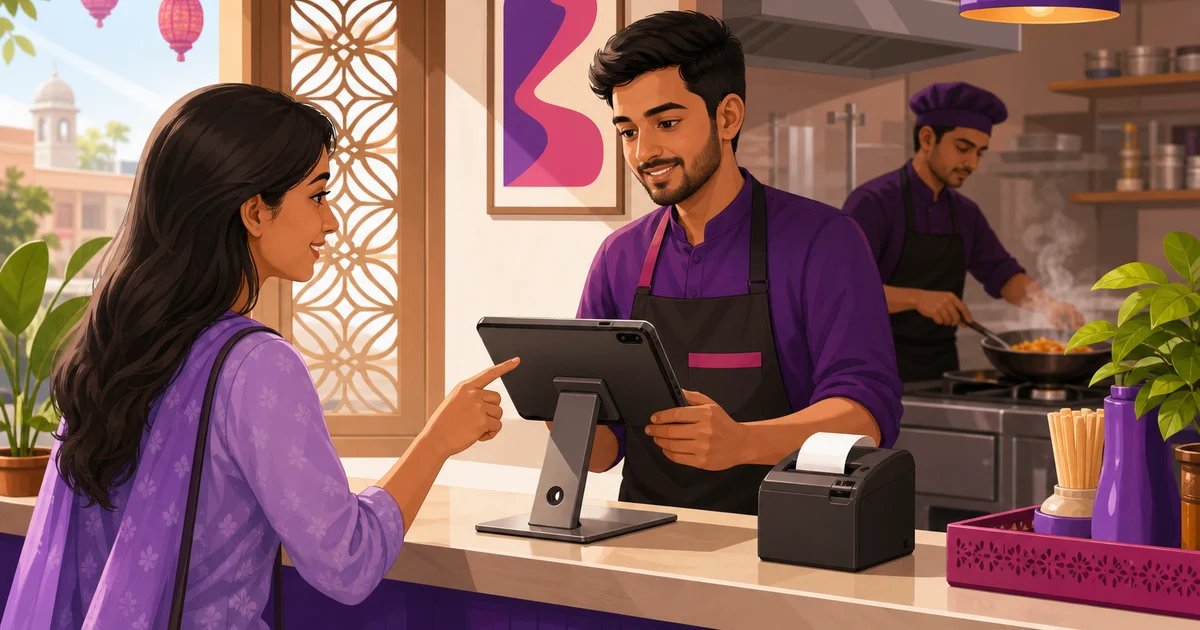
ট্যাবলেট পিওএস ও কিচেন স্ক্রিন সেটআপ করতে অর্ডার নেওয়ার ডিভাইস, রান্নাঘরের স্ক্রিন এবং ইন্টারনেট সংযোগ প্রস্তুত করে পরীক্ষামূলক অর্ডার চালান। ৩ নভেম্বর ২০২৬-এর তথ্য অনুযায়ী, Rosuii-র একই পিওএসে ৩ ধরনের অর্ডার চলে: বসে খাওয়া, টেকঅ্যাওয়ে ও কর্মীর এন্ট্রি করা ডেলিভারি।
সেটআপের আগে কোন বিষয়গুলো ঠিক করবেন?
- অর্ডার কে নেবেন: ক্যাশিয়ার কাউন্টারে ট্যাবলেট ব্যবহার করবেন, নাকি ওয়েটার টেবিলে নিয়ে যাবেন, আগে ঠিক করুন।
- রান্নাঘরে কী দেখাবেন: পুরো অর্ডার দেখানো দরকার, নাকি কাজের স্টেশন অনুযায়ী আইটেম দেখাবেন, তা ঠিক করুন।
- কাগজে কী ছাপাবেন: ক্রেতার রিসিট ও রান্নাঘরের টিকিটের জন্য প্রিন্টিং আলাদা করে পরীক্ষা করুন।
- নেট না থাকলে কী করবেন: আগে প্রস্তুত করা ডিভাইসে নগদ অর্ডার নেওয়া, রান্নাঘরে খবর দেওয়া এবং সংযোগ ফিরলে হিসাব মেলানোর দায়িত্ব ভাগ করুন।
রেস্টুরেন্টের জন্য ট্যাবলেট পিওএস আসলে কী?
ট্যাবলেট পিওএস হলো ট্যাবলেট বা ফোনে ব্যবহার করা বিক্রি ও বিল তৈরির সফটওয়্যার। Rosuii ব্রাউজারে চলে, তাই নিজের ডিভাইসে লগইন করে মেনু থেকে অর্ডার নেওয়া, পেমেন্টের হিসাব রাখা ও রিপোর্ট দেখা যায়। আগে থেকেই থাকা ট্যাবলেটে আপনার মেনু খুলে দেখুন আইটেমের নাম ও অর্ডারের নোট পড়তে সুবিধা হচ্ছে কি না।
পিডব্লিউএ (PWA) হলো ব্রাউজারের অ্যাপ, যা হোম স্ক্রিনে যোগ করে অ্যাপের মতো খোলা যায়। Rosuii এভাবেও ব্যবহার করা যায়; ব্যবহারপদ্ধতি দেখুন ফোনে পিওএস অ্যাপ ব্যবহারের গাইডে। হোম স্ক্রিনে অ্যাপ থাকলেই রান্নাঘরের লাইভ আপডেট বা অনলাইন পেমেন্ট অফলাইনে চলবে, এমন ধরে নেবেন না।
ট্যাবলেট পিওএসে কোন কাজগুলো করবেন?
বসে খাওয়া, টেকঅ্যাওয়ে ও ডেলিভারি অর্ডার নেওয়া
মেনু থেকে আইটেম, ভেরিয়েশন ও অ্যাড-অন বাছুন। প্রয়োজন হলে আইটেমের পাশে “মরিচ ছাড়া” ধরনের নোট লিখুন। বসে খাওয়ার অর্ডারে টেবিল ও ওয়েটার বরাদ্দ করুন; টেকঅ্যাওয়ে এবং কর্মীর এন্ট্রি করা ডেলিভারি অর্ডারের ধরন ঠিক রাখুন। Rosuii-র রেস্টুরেন্ট পিওএস ফিচারে এই অর্ডারগুলোর বিলিং ও রান্নাঘরের কাজের বিবরণ আছে।
পেমেন্ট ও মোট বিল মিলিয়ে নেওয়া
ভ্যাট ও সার্ভিস চার্জসহ মোট বিল দেখে পেমেন্টের হিসাব নিন। নগদ টাকা পেলে দেওয়া টাকা ও ফেরত দেওয়ার অঙ্ক মিলিয়ে নিন। অনলাইনে বিকাশ বা নগদ ব্যবহার করলে পেমেন্ট সম্পন্ন হয়েছে কি না দেখুন; ইন্টারনেট বন্ধ থাকলে অনলাইন পেমেন্টের ওপর নির্ভর করে অর্ডার শেষ করবেন না।
রান্নাঘরে অর্ডারের টিকিট পাঠানো
কিচেন অর্ডার টিকিট (KOT) হলো রান্নাঘরের জন্য অর্ডারের আইটেম, পরিমাণ ও নোটের তালিকা। পিওএসের KOT বোতাম ব্যবহার করে টিকিট পাঠান এবং রান্নাঘরের কর্মী সেটি পেয়েছেন কি না যাচাই করুন।
কিচেন ডিসপ্লে সিস্টেম (KDS) হলো রান্নাঘরের স্ক্রিনে অর্ডারের টিকিট ও প্রস্তুতির অবস্থা দেখার ব্যবস্থা। KOT প্রিন্ট সব প্ল্যানে থাকে, আর KDS শুরু হয় Starter প্ল্যান থেকে। এতে আইটেম ও নোট দেখা যায়। কিচেন স্ক্রিনে অর্ডার দেখা এবং প্রিন্টারে টিকিট ছাপা আলাদা করে পরীক্ষা করুন।
রিসিট ও কিচেন টিকিট ছাপানো
প্রিন্টার কেনার আগে আপনার ডিভাইস থেকে নমুনা বিল ছাপিয়ে দেখুন। বাংলা লেখা, আইটেমের নাম ও মোট টাকা পড়া যাচ্ছে কি না মিলিয়ে নিন। ট্যাবলেটের সঙ্গে সংযোগ হলেই সব প্রিন্টার একইভাবে কাজ করবে ধরে নেবেন না। Rosuii-র Windows পিওএস সমর্থিত প্রিন্টারে স্থানীয়ভাবে ইনভয়েস, KOT ও লেবেল ছাপাতে পারে; এই ব্যবস্থা ব্যবহার করলে Windows ডিভাইস ও প্রিন্টার আগেই প্রস্তুত করুন।
বিক্রির রিপোর্ট ও দিনের হিসাব দেখা
অনলাইনে থাকা বিক্রির রিপোর্ট, আইটেমের বিক্রি ও দিনের হিসাব ফোন বা ট্যাবলেট থেকেই দেখুন। শিফট শেষে নগদ সংগ্রহের সঙ্গে পিওএসের হিসাব মিলিয়ে নিন। নেট বন্ধ থাকার সময় ডিভাইসে জমা অর্ডার থাকলে সংযোগ ফিরিয়ে সেগুলোর অবস্থা যাচাই করে রিপোর্ট ধরুন।
ট্যাবলেট ও কিচেন স্ক্রিনের জন্য কী হার্ডওয়্যার দরকার?
নিজের ফোন, ট্যাবলেট বা ল্যাপটপ দিয়ে আগে কাজের পরীক্ষা করুন। কাউন্টারে আইটেম বাছতে সুবিধা হচ্ছে কি না এবং রান্নাঘরে কাজের জায়গা থেকে অর্ডার পড়া যাচ্ছে কি না, দুটোই দেখুন। যন্ত্র বাছাইয়ের বিষয়গুলো আছে রেস্টুরেন্টের পিওএস মেশিন বাছাইয়ের গাইডে।
কাউন্টার ও রান্নাঘরের সেটআপ যাচাইয়ের তালিকা
| যন্ত্র বা সংযোগ | কাজ | চালুর আগে পরীক্ষা |
|---|---|---|
| ট্যাবলেট বা ফোন | অর্ডার নেওয়া ও বিল করা | মেনু, ভেরিয়েশন ও নোট ব্যবহার করে অর্ডার তৈরি করুন। |
| রান্নাঘরের আলাদা স্ক্রিন | কিচেন টিকিট ও অর্ডারের অবস্থা দেখা | কাজের জায়গা থেকে লেখা পড়ুন এবং নতুন অর্ডার পৌঁছাচ্ছে কি না দেখুন। |
| স্ট্যান্ড ও চার্জের ব্যবস্থা | ডিভাইস নির্দিষ্ট জায়গায় রাখা | স্ক্রিনে আলোর প্রতিফলন, চার্জের তার ও হাতের নাগাল পরীক্ষা করুন। |
| সমর্থিত প্রিন্টার | রিসিট বা কিচেন টিকিট ছাপানো | যে ডিভাইস থেকে ব্যবহার করবেন, সেখান থেকেই নমুনা প্রিন্ট নিন। |
| Windows ডিভাইস, প্রয়োজন হলে | আগে প্রস্তুত করা ডিভাইসে অফলাইন বিক্রি ও স্থানীয় প্রিন্টিং | ইনভয়েস ও KOT ছাপিয়ে সংযোগ বিচ্ছিন্ন অবস্থার কাজ যাচাই করুন। |
| ইন্টারনেট ও মোবাইল ডেটা ব্যাকআপ | লাইভ আপডেট ও অনলাইন পেমেন্ট | কাউন্টার ও রান্নাঘরে সংযোগ দেখুন, তারপর ব্যাকআপে বদলে পরীক্ষা করুন। |
| ক্যাশ ড্রয়ার বা টাকার বাক্স | নগদ টাকা রাখা | টাকা সংগ্রহ ও শিফট শেষে মিলিয়ে নেওয়ার দায়িত্ব ঠিক করুন। |
ট্যাবলেট থেকে কিচেন স্ক্রিনে অর্ডার চালু করবেন কীভাবে?
দোকান খোলার আগে ক্যাশিয়ার ও রান্নাঘরের কর্মীকে নিয়ে অর্ডারের পুরো পথ পরীক্ষা করুন। মেনু ও প্রাথমিক কাজ গুছিয়ে নিতে রেস্টুরেন্ট পিওএস সেটআপের ধাপগুলো অনুসরণ করুন, তারপর কিচেন স্ক্রিনের পরীক্ষা চালান।
- কাউন্টারের ডিভাইস প্রস্তুত করুন। ব্রাউজারে Rosuii খুলে লগইন করুন। যে মেনু দিয়ে বিক্রি করবেন, সেটি পিওএসে খুলুন।
- রান্নাঘরে KDS খুলুন। আলাদা ডিভাইসে কিচেন স্ক্রিন রাখুন। কর্মী যেখান থেকে কাজ করবেন, সেখান থেকে আইটেম ও নোট পড়তে পারছেন কি না দেখুন।
- স্টেশন অনুযায়ী দৃশ্য ঠিক করুন। আলাদা কাজের জায়গা থাকলে সংশ্লিষ্ট স্টেশন ফিল্টার বাছুন। ফিল্টার করা স্ক্রিনে সেই স্টেশনের আইটেমের লাইনগুলো দেখা যাচ্ছে কি না যাচাই করুন।
- পরীক্ষামূলক অর্ডার তৈরি করুন। খাবার ও পানীয় নিয়ে অর্ডার দিন, সঙ্গে রান্নার নোট লিখুন। বসে খাওয়ার অর্ডার হলে টেবিল ও ওয়েটার মিলিয়ে নিন।
- KOT বোতাম চাপুন। রান্নাঘরের স্ক্রিনে অর্ডার পৌঁছেছে কি না দেখুন। আইটেম, পরিমাণ ও নোট কাউন্টারের অর্ডারের সঙ্গে মিলিয়ে নিন।
- অর্ডারের স্ট্যাটাস পরীক্ষা করুন। New, Preparing ও Ready অবস্থায় অর্ডার কীভাবে দেখা যায়, তা কর্মীদের দেখান। পুরো অর্ডার প্রস্তুত হয়েছে কি না নিশ্চিত করে Ready করার দায়িত্ব দিন।
- বিল ও প্রিন্ট মিলিয়ে নিন। পেমেন্টের হিসাব এবং প্রয়োজনীয় রিসিট বা টিকিট পরীক্ষা করুন। পরীক্ষায় অসুবিধা হলে কোন ডিভাইসে কোন ধাপে হয়েছে, লিখে রাখুন।
স্টেশন ফিল্টার দিলে অর্ডারের স্ট্যাটাস কীভাবে কাজ করে?
Rosuii KDS-এ স্ট্যাটাস পুরো অর্ডারের জন্য থাকে: New, Preparing বা Ready। স্টেশন ফিল্টার শুধু স্ক্রিনে কোন আইটেমের লাইন দেখাবে তা বেছে দেয়। ফিল্টার ব্যবহার করলেও আলাদা স্টেশনের অংশ স্বাধীনভাবে Ready করার ব্যবস্থা হয় না।
ধরুন অর্ডারে খাবার ও পানীয় আছে। পানীয়ের কাজ শেষ হলেও খাবার তৈরি বাকি থাকতে পারে। কাউন্টারে পাঠানোর আগে দায়িত্বপ্রাপ্ত কর্মী পুরো অর্ডার মিলিয়ে Ready করবেন। কাজ ভাগ করার বিস্তারিত আছে রান্নাঘরের স্টেশন সাজানোর গাইডে।
হার্ডওয়্যারে আটকে না থেকে কীভাবে প্রস্তুতি রাখবেন?
Rosuii ফোন, ট্যাবলেট ও ল্যাপটপের ব্রাউজারে ব্যবহার করা যায়। বদলি ডিভাইস রাখলে আগে লগইন করে মেনু ও অর্ডারের কাজ পরীক্ষা করুন। নতুন স্ক্রিনে চলে যাওয়ার আগে পুরোনো ডিভাইসে সিঙ্কের অপেক্ষায় অর্ডার আছে কি না দেখুন; শুধু ডিভাইস বদলালেই স্থানীয়ভাবে জমা অর্ডার অন্য স্ক্রিনে পৌঁছে গেছে ধরে নেবেন না।
প্রিন্টারের সংযোগও বদলি ডিভাইস থেকে পরীক্ষা করুন। Windows-এ স্থানীয় প্রিন্টিং ব্যবহার করলে সেই সেটআপের পরীক্ষা আলাদা রাখুন। স্টাফ যেন জানেন কোন ডিভাইসে বিল করবেন এবং কোনটি থেকে রান্নাঘরের টিকিট ছাপাবেন।
ব্যস্ত সময়ে ট্যাবলেট পিওএস ও কিচেন স্ক্রিন কীভাবে যাচাই করবেন?
ইন্টারনেট সংযোগের পাশাপাশি স্ক্রিনের পাঠযোগ্যতা ও কর্মীদের কাজের অভ্যাস দেখুন। ক্যাশিয়ারকে আইটেম বদলানো, নোট পড়া ও পেমেন্টের হিসাব মেলানো অনুশীলন করান। ওয়েটার ট্যাবলেট নিয়ে চলাফেরা করলে অর্ডার নেওয়ার জায়গাগুলোতেও সংযোগ পরীক্ষা করুন।
কিচেন স্ক্রিনে অর্ডার না এলে আগে কাউন্টারের অর্ডার ও KOT পাঠানোর ধাপ দেখুন। তারপর রান্নাঘরের সংযোগ ও নির্বাচিত স্টেশন ফিল্টার পরীক্ষা করুন। অর্ডার আগে পৌঁছেছে কি না না দেখে আবার টিকিট পাঠাবেন না। ছোট স্ক্রিনে নোট পড়তে অসুবিধা হলে বড় স্ক্রিনে একই কাজ পরীক্ষা করে তারপর যন্ত্র বদলানোর সিদ্ধান্ত নিন।
ইন্টারনেট চলে গেলে কোন কাজ আলাদা করে সামলাবেন?
আগে প্রস্তুত করা ব্রাউজার পিওএসে নগদ অর্ডার ডিভাইসে জমা রাখা যায়। Windows পিওএসে প্রস্তুত করা ডিভাইস ও সমর্থিত প্রিন্টার দিয়ে স্থানীয় KOT ও রিসিট প্রিন্টিং ব্যবহার করা যায়। অনলাইন পেমেন্ট ও লাইভ সিঙ্কের জন্য সংযোগ দরকার; অফলাইনে কাউন্টারে নেওয়া অর্ডার কিচেন স্ক্রিনে সঙ্গে সঙ্গে দেখা যাবে ধরে নেবেন না। বিস্তারিত সীমা দেখুন অফলাইন পিওএস ফিচারে।
নেট বন্ধ থাকলে রান্নাঘরে টিকিট বা অর্ডারের খবর কীভাবে পৌঁছাবেন, স্টাফকে আগে জানান। সংযোগ ফিরলে ডিভাইসে জমা অর্ডার, পেমেন্টের হিসাব ও রান্নাঘরে পৌঁছানো টিকিট মিলিয়ে নিন। যাচাই শেষ না হওয়া পর্যন্ত একই অর্ডার আবার এন্ট্রি দেওয়া থেকে বিরত থাকুন।
Rosuii-তে ট্যাবলেটের কাজের সঙ্গে আর কী মিলিয়ে নেবেন?
অর্ডার নেওয়ার পাশাপাশি Rosuii-তে মেনু ব্যবস্থাপনা, ইনভেন্টরি, কর্মী ব্যবস্থাপনা, পেরোল বা বেতনের হিসাব, কাস্টমার লয়ালটি এবং অনলাইন অর্ডারিংয়ের কাজ আছে। ট্যাবলেট সেটআপের সময় আপনার ব্যবহার করা প্ল্যানে কোন কাজের সুযোগ ও সীমা আছে তা মিলিয়ে নিন। বিশেষ করে কর্মীর এন্ট্রি করা ডেলিভারি অর্ডার আর নিজস্ব অনলাইন অর্ডারিং পেজের প্রয়োজন আলাদা করে ঠিক করুন।
সফটওয়্যারের প্ল্যানের সঙ্গে ডিভাইস, প্রিন্টার, স্ট্যান্ড ও সংযোগের খরচ আলাদা করে লিখুন। নিজের যন্ত্র ব্যবহার করা গেলেও প্রিন্টিং বা রান্নাঘরের স্ক্রিনের জন্য কী লাগবে, পরীক্ষার ফল দেখে ঠিক করুন। বিলিং থেকে রিপোর্ট পর্যন্ত কাজের সম্পর্ক বুঝতে রেস্টুরেন্ট পিওএসের দৈনন্দিন ব্যবহার নিয়ে পড়ুন।
যা আছে তা দিয়ে শুরু করার আগে কী মিলিয়ে নেবেন?
নিজের ট্যাবলেটে মেনু খুলে অর্ডার নিন, KOT পাঠান এবং রান্নাঘরে আইটেম ও নোট মেলান। তারপর পেমেন্টের হিসাব, রিসিট ও রিপোর্ট পরীক্ষা করুন। কে অর্ডার নেবেন, কে পুরো অর্ডার Ready করবেন এবং নেট ফিরলে কে হিসাব মিলিয়ে দেখবেন, শিফটের শুরুতে স্পষ্ট করে দিন।
ফিচার ও প্ল্যান ৩ নভেম্বর ২০২৬ তারিখে rosuii.com-এ যেমন লেখা আছে; বর্তমান প্ল্যান প্রাইসিং পেজে দেখুন।
সর্বশেষ হালনাগাদ:
লিখেছেন Rosuii Team · প্রকাশক রসুই — সফটওয়্যারটির নির্মাতা। · লেখক সম্পর্কে
সাধারণ প্রশ্ন
অ্যান্ড্রয়েড ট্যাবলেটে রেস্টুরেন্ট পিওএস চালাতে কি অ্যাপ ইনস্টল করতে হয়?
ট্যাবলেট পিওএস ও কিচেন স্ক্রিনের জন্য কী কী লাগবে?
ট্যাবলেট থেকে রান্নাঘরে অর্ডার পাঠাব কীভাবে?
স্টেশন ফিল্টার দিলে কি প্রতিটি স্টেশন আলাদা Ready করতে পারে?
ইন্টারনেট বন্ধ থাকলে ট্যাবলেটের অর্ডার কি কিচেন স্ক্রিনে দেখা যাবে?
ট্যাবলেট পিওএস সেটআপের খরচ কীভাবে হিসাব করব?
রসুই দিয়ে আপনার রেস্টুরেন্ট চালান
পিওএস, মেনু, ইনভেন্টরি, পে-রোল এবং আরও অনেক কিছু — বাংলাদেশের রেস্টুরেন্টের জন্য তৈরি।
শুরু করুন